Tutorial
técnico

Aprende a instalar, configurar e manexar Simulacro para simular procesos de realización e produción audiovisual con cámaras e luces en contornas virtuais colaborativas, desde distintos dispositivos e paso a paso.

Simulacro inclúe un titorial interactivo que che guía paso a paso polos controis e os principios básicos da aplicación.

Ademais, nesta páxina tes acceso a toda a información técnica que necesitas: desde como descargar e instalar Simulacro ata axustes detallados para cada parámetro da cámara e configuración de iluminación.

Descarga

1.Abre a ligazón da canle beta que recibiches. Podes facelo desde o navegador do teu móbil, o teu computador ou directamente desde as lentes de realidade mixta e virtual Meta Quest. Ao abrir esta ligazón, accederás a unha páxina oficial de Meta (Oculus).


2.Nesa páxina aparecerá un botón coa mensaxe “Unirse á canle beta” ou “Join the beta”. Pulsa o botón e accederás á versión de proba de Simulacro.


3.Despois de unirte, hai dúas formas de instalar a aplicación:

  • 🔹 Opción 1: Desde a app de Meta Quest no teu móbil:
  • Abre a aplicación “Meta Quest” no teu teléfono.
  • Vai a Biblioteca ou As túas aplicacións e busca o nome da app.
  • Se xa a tiñas instalada, pulsa en Actualizar.
  • Se non a tes, pulsa en Instalar.
  • 🔹 Opción 2: Directamente desde as lentes:
  • Pon o visor e abre a Tenda (Store).
  • Busca o nome da aplicación.
  • Se xa estás unido á canle beta, verás a opción de Instalar ou Actualizar directamente.


3.Unha vez instalada ou actualizada, abre a aplicación desde o visor e goza da versión beta.

En Simulacro, as escenas funcionan mediante un sistema de instancias dinámicas, que permiten gardar e recuperar configuracións específicas dentro dun mesmo escenario de gravación. Cada instancia conserva os axustes realizados —por exemplo, a disposición de cámaras, luces ou elementos do estudio— para poder retomalos máis adiante ou compartilos con outros usuarios.


Como crear unha instancia 

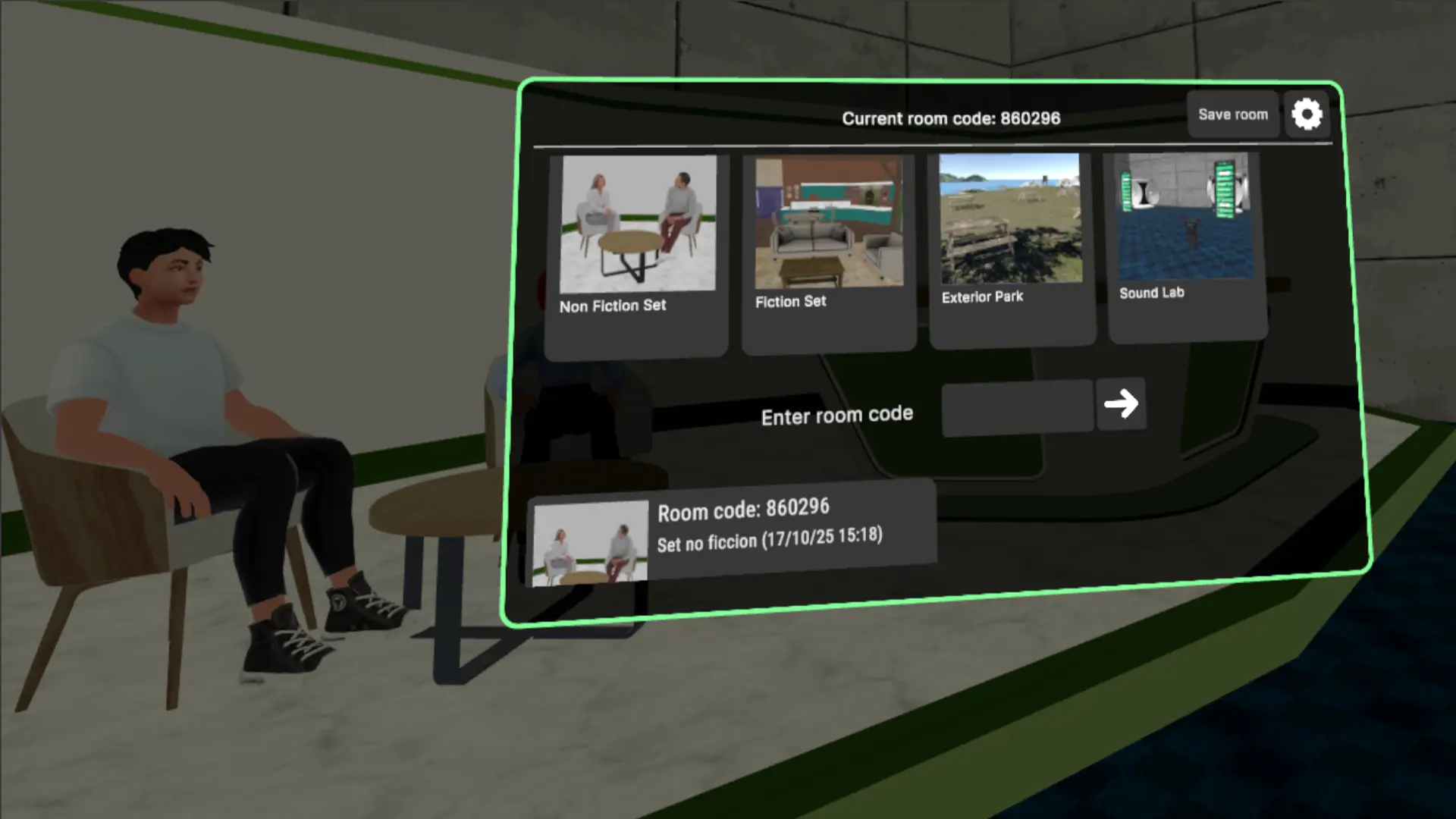
    1. Accede ao menú de instancias pulsando o botón X do mando esquerdo das túas Meta Quest.
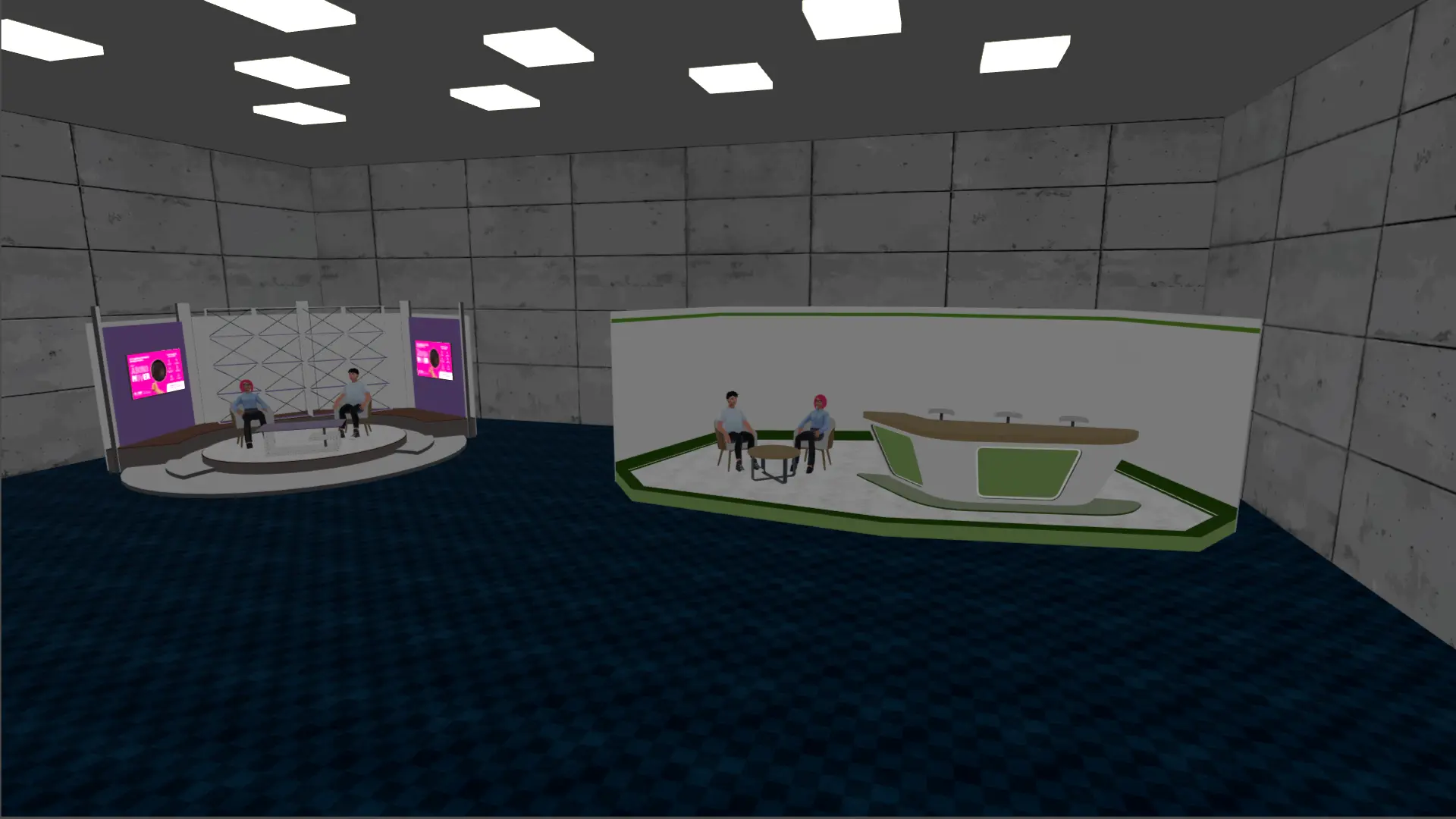
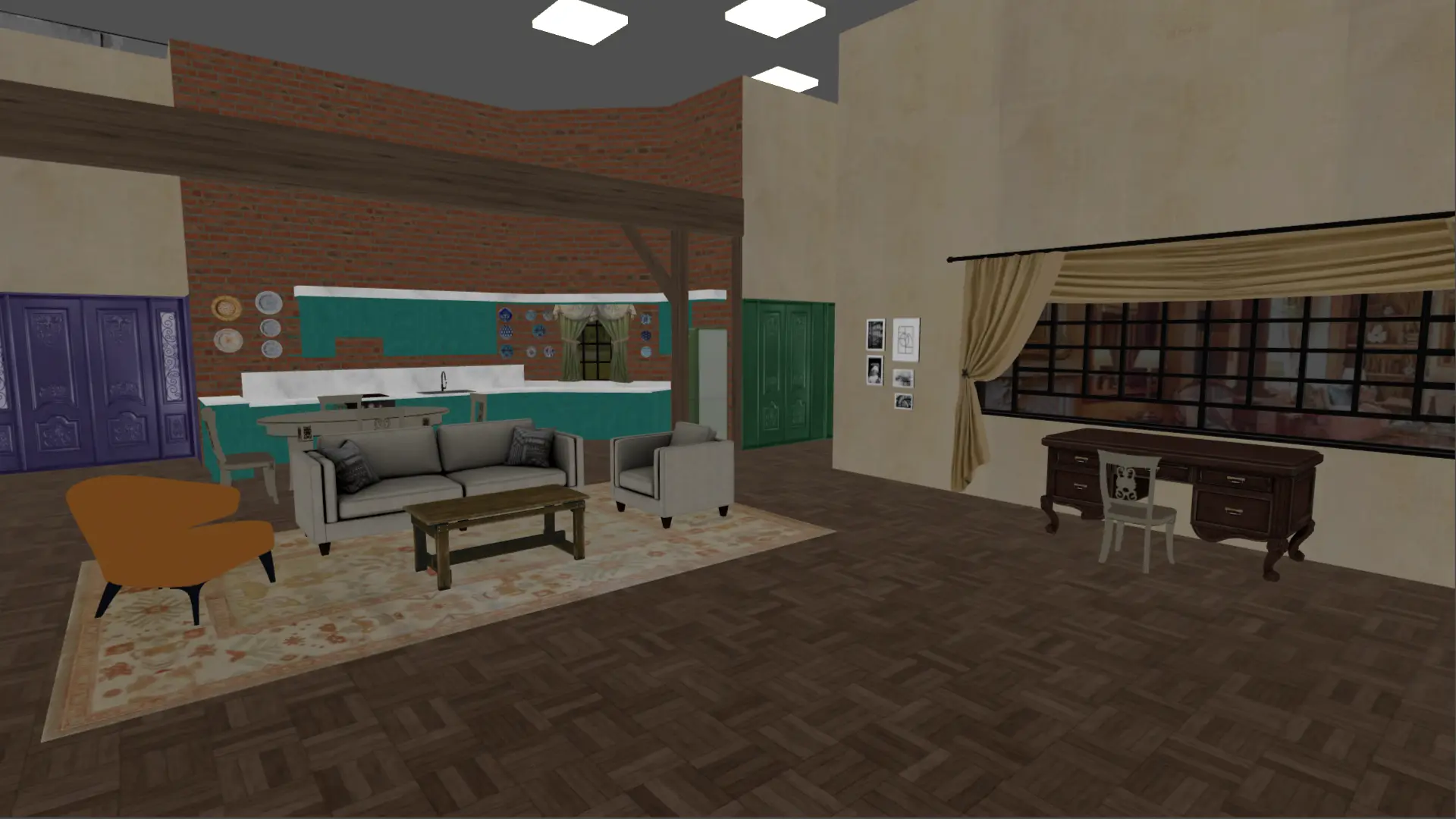
    2. Selecciona o escenario basee que queiras utilizar (por exemplo, Non Fiction Set, Fiction Set, Exterior Park ou Sound Lab).
    3. Personaliza a escena segundo as túas necesidades (iluminación, posición de cámaras, utilería etc.)/ etc.).
    4. Pulsa o botón “Save room” para gardar a configuración actual.
      • Ao facelo, xerarase un código de sala (room code) único asociado a esa instancia.
      • Este código identifica a túa versión personalizada da escena e permite acceder a ela no futuro.


Como compartir ou acceder a unha instancia

      • Cada instancia dispón dun room code, visible na parte superior do menú.
      • Podes compartir este código con outros usuarios de Simulacro para que accedan exactamente á mesma configuración de escena.
      •  Para unirse, basta con introducir o código no campo “Enter room code” e pulsar a frecha.


Xestión de instancias gardadas

  • Na parte inferior do menú atoparás unha listaxe con todas as instancias creadas ou gardadas previamente, xunto co seu nome, imaxe de vista previa e a data de creación.
  • Desde esta listaxe podes volver cargar calquera delas cun só clic.
imagen de las diferentes instancias ingame de simulacro VR

Ao iniciar Simulacro, aparecerás nun lobby inicial. Desde este espazo poderás acceder directamente ao menú de escenas, que se mostrará fronte a ti nada máis comezar. Tamén podes abrir leste mesmo menú en calquera momento durante a experiencia pulsando o botón X do mando esquerdo das túas Meta Quest.


Desde este menú poderás seleccionar e cargar calquera das escenas dispoñibles ou acceder ás túas instancias gardadas. Cada escena representa unha contorna diferente dentro do simulador, deseñado para cubrir distintas necesidades de gravación e experimentación.


Escenas dispoñibles:

  • Non Fiction Set: Un estudio de gravación pensado para entrevistas, faladoiros ou programas de televisión. Ofrece unha contorna neutra e profesional, ideal para configuracións de cámara fixas e conversacións entre varios participantes.
  • Fiction Set: Un escenario orientado á gravación de series ou escenas narrativas, con espazos interiores máis amplos e versátiles que permiten crear situacións de ficción ou ensaios interpretativos.
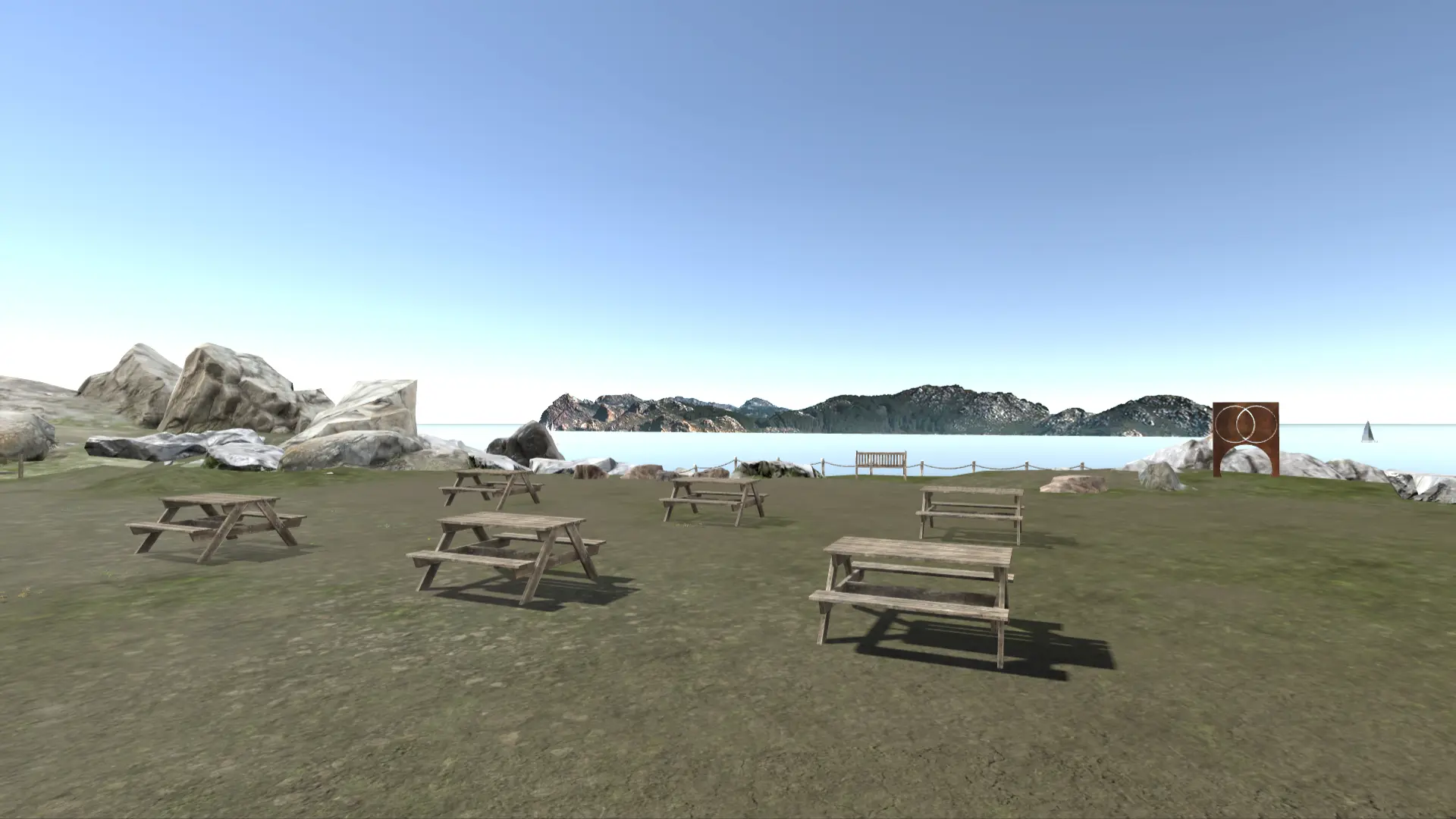
  • Exterior Park: Unha contorna exterior que simula unha gravación ao aire libre. A luz solar varía dinámicamente ao longo da sesión, permitindo estudar como cambian as condicións de iluminación natural durante a gravación.
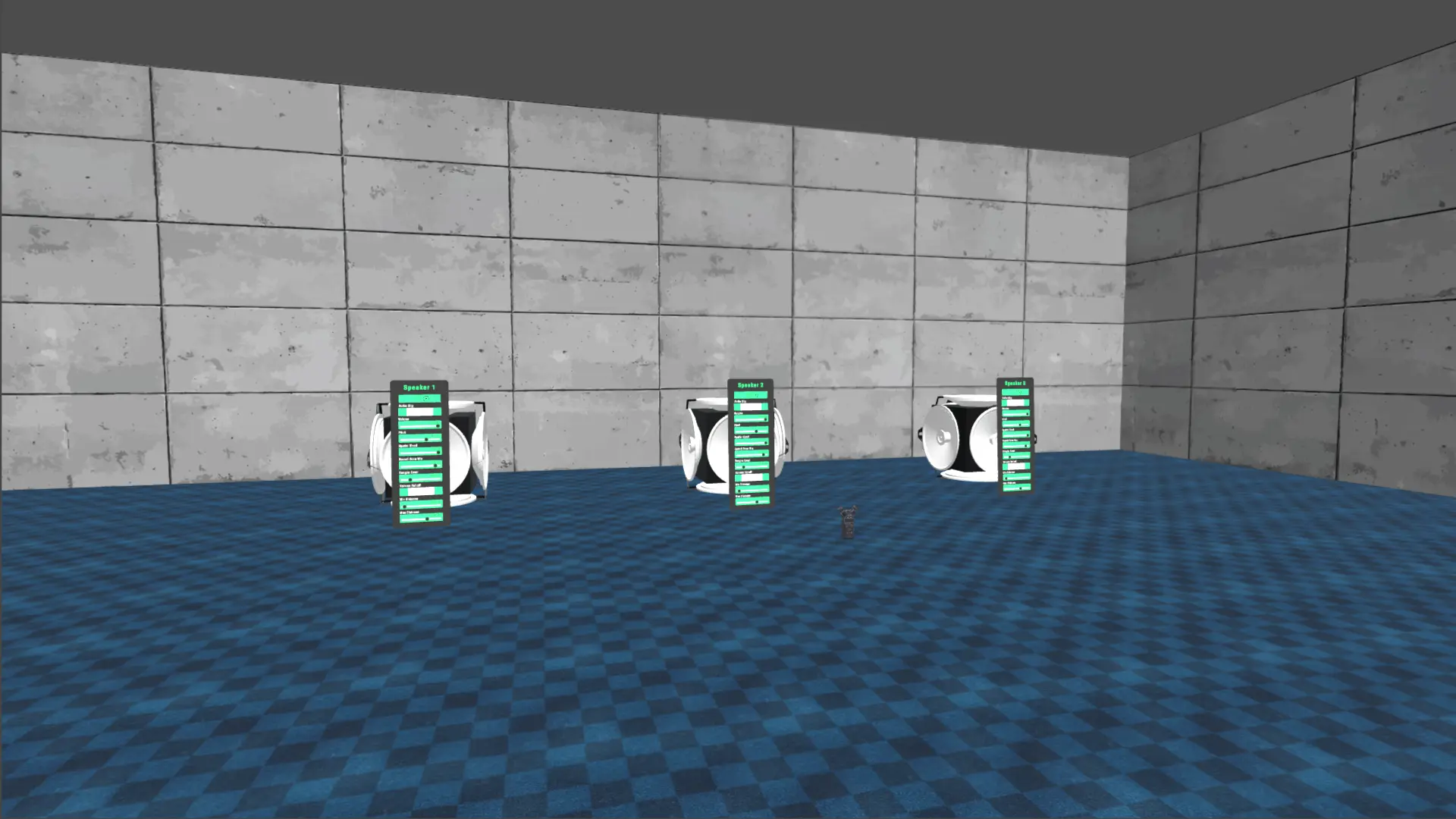
  • Sound Lab: Un laboratorio acústico deseñado para experimentar con diferentes fontes e comportamentos do son. Permite axustar diferentes parámetros nas fontes, ideal para probas de audio ou formación técnica.

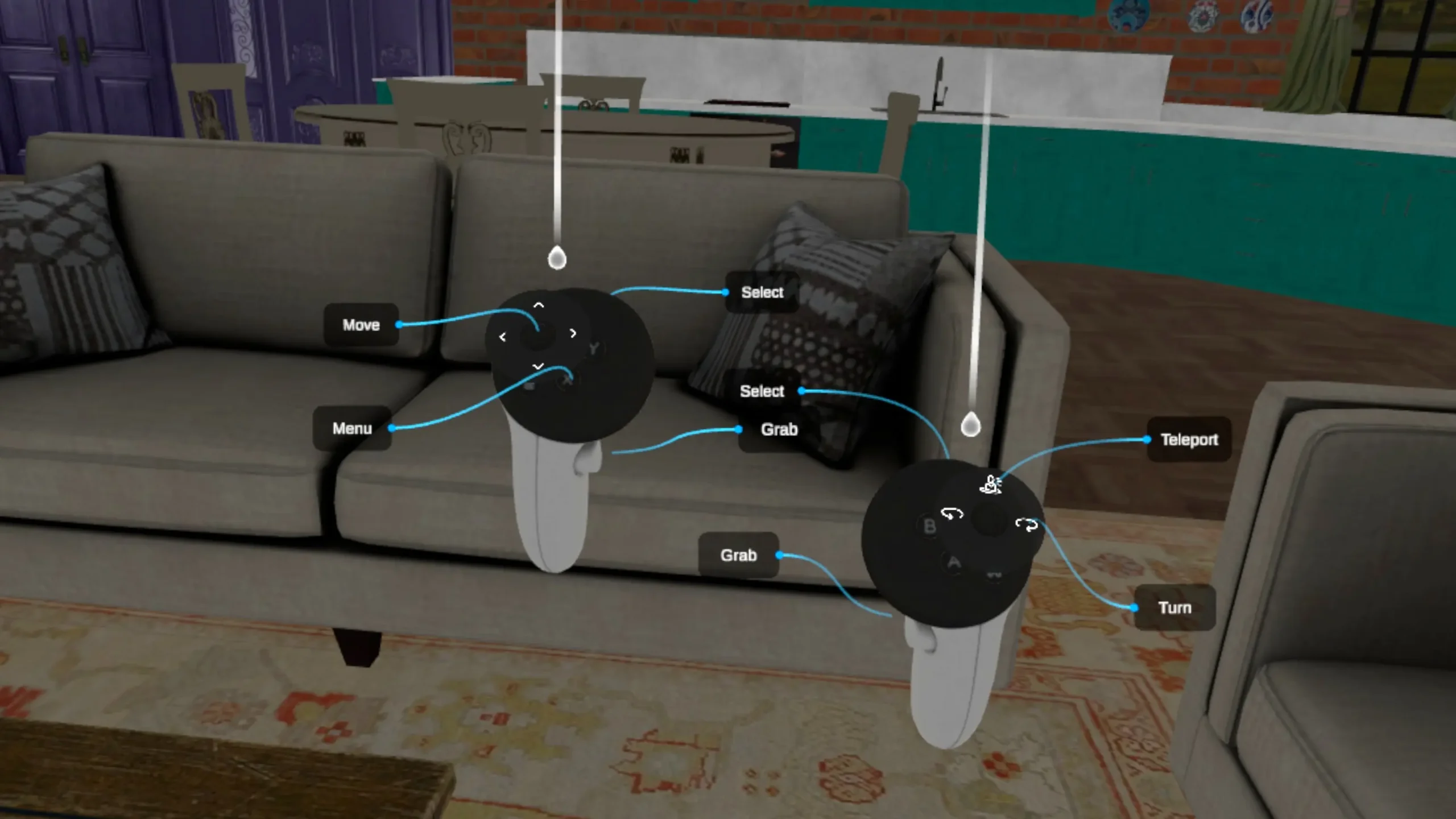
A continuación, detállase a función de cada control básico nos mandos esquerdo e dereito:


Mando Izquierdo (Movemento e Menú)

O mando esquerdo enfócase na navegación continua e o acceso ao Menú:

  • Move (Mover): Realízase co joystick/thumbstick esquerdo. Permite o movemento continuo dentro da contorna de realidade virtual.
  • Menu (Abrir Menú): Este control úsase para abrir o menú principal da aplicación. Actívase co botón de menú (o botón máis pequeno con tres liñas ou similar, situado xeralmente no lateral interior ou superior do mando).
  • Select (Seleccionar/Aceptar): Actívase co gatillo principal ou botón índice do mando esquerdo. Utilízase para seleccionar ítems nos menús ou interactuar con elementos que requiran unha selección simple.


Mando Dereito (Teletransporte e Agarre)

O mando dereito céntrase na navegación por teletransporte e a interacción física (agarre):

  • Teleport (Teletransporte): Actívase co joystick/thumbstick dereito. Permite a navegación rápida apuntando a un lugar e teletransportándose instantaneamente a esa posición.
  • Turn (Virar): Tamén se realiza co joystick/thumbstick dereito. Ao movelo cara aos lados, permite virar a vista en incrementos (xiro por snap turn), o cal é útil para reorientarse sen virar fisicamente.
  • Grab (Agarrar): Actívase co gatillo lateral ou botón de agarre (debaixo do gatillo principal, onde repousan os dedos medio ou anular). Úsase para suxeitar ou recoller obxectos dentro da simulación. Tamén funciona co mando esquerdo
  • Select (Seleccionar/Aceptar): Do mesmo xeito que no esquerdo, o gatillo principal ou botón índice do mando dereito úsase para seleccionar ítems ou activar accións.
Interfaz de los controles en simulacro VR

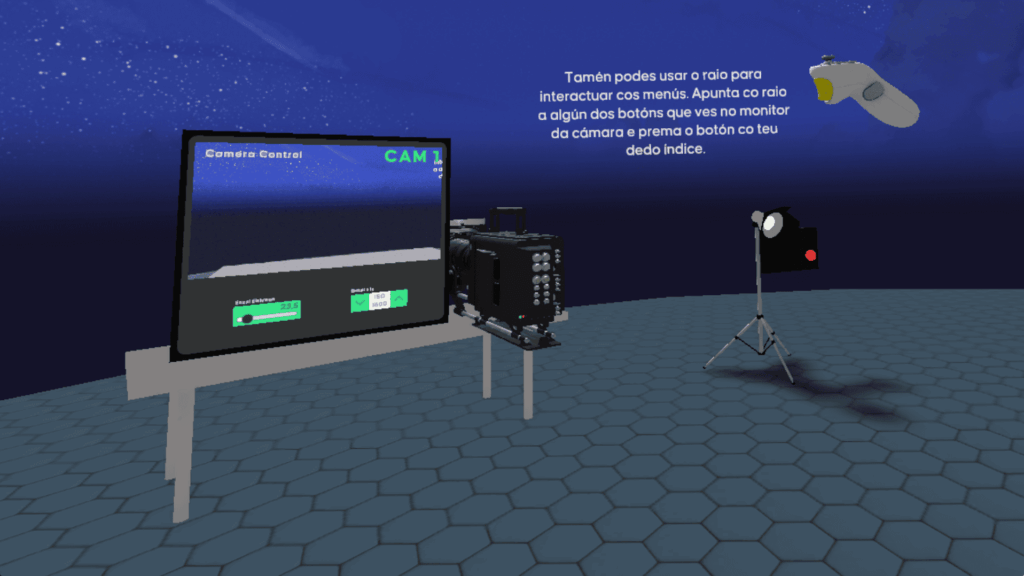
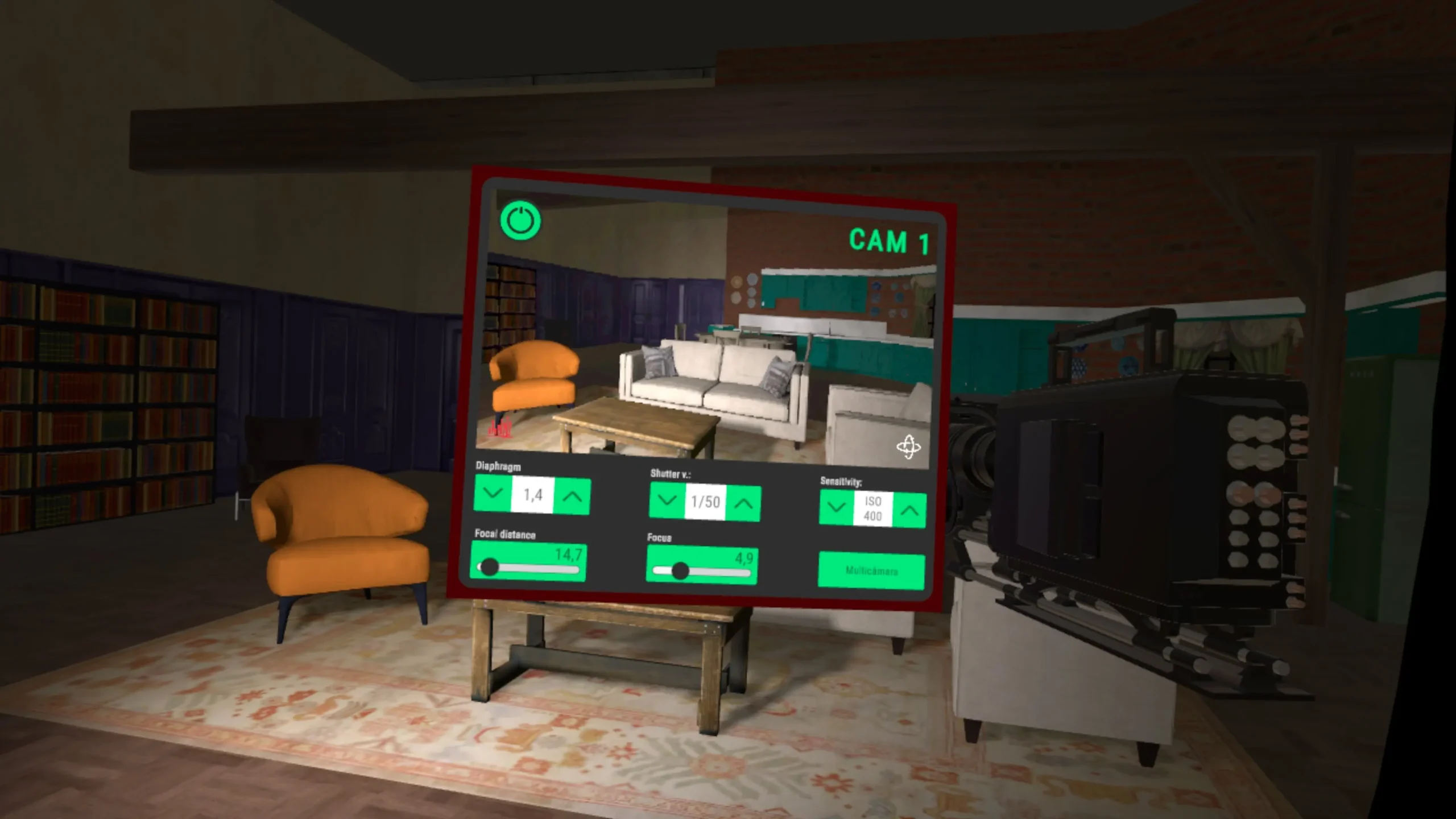
Esta interface de control permíteche axustar parámetros crave da cámara virtual, similar a unha cámara profesional real. Todos os axustes realízanse utilizando o control Select (o gatillo do dedo índice) do mando (tanto o dereito como o esquerdo, segundo explicouse anteriormente).


1. Interacción Xeral

Para modificar calquera valor: Apunta ao botón de frecha ∧ (aumentar) ou ∨ (diminuír) e presiona o botón Select (Gatillo índice) no teu mando.


2. Parámetros de Exposición (O Triángulo de Exposición)

Podes controlar os tres piares da exposición fotográfica:

  • Diafragma (Aperture): Controla a apertura da lente, afectando a cantidade de luz e a profundidade de campo (que tanto está enfocado diante e detrás do punto de foco). Axústase coas frechas ∧/∨ do recadro «Diafragma».
  • Shutter (Velocidade de Disparo): Controla o tempo que o sensor está exposto á luz, afectando a cantidade de luz e o movemento (se o movemento conxélase ou se difumina). Axústase coas frechas ∧/∨ do recadro «Shutter».
  • Sensibility (ISO): Controla a sensibilidade do sensor á luz. Un valor máis alto permite tomar fotos en condicións de pouca luz, pero pode aumentar o «ruído». Axústase coas frechas ∧/∨ do recadro «Sensibility».


3. Parámetros de Foco e Zoom

Estes axustes son cruciais para a composición da imaxe:

  • Focal Distance (Distancia Focal): Equivale ao Zoom da cámara. Ao modificar este valor (co control deslizante ou as frechas), cambias o ángulo de visión da cámara (de gran angular a teleobjetivo).
  • Focus (Foco): Controla a distancia de enfoque. Ao axustalo (co control deslizante ou as frechas), seleccionas que obxecto ou plano da escena aparecerá nítido.


4. Funcións Adicionais

  • Multicamera (Ver outras Cámaras): Ao presionar o botón «Multicamera» co control Select, accederás a unha vista que che permite ver o que están a enfocar as outras cámaras dispoñibles na escena.
  • Acender/Apagar (Power): O ícono da esquina superior esquerda serve para acender ou apagar a cámara actual.

Interfaz de las opciones de control de camara del software simulacro VR

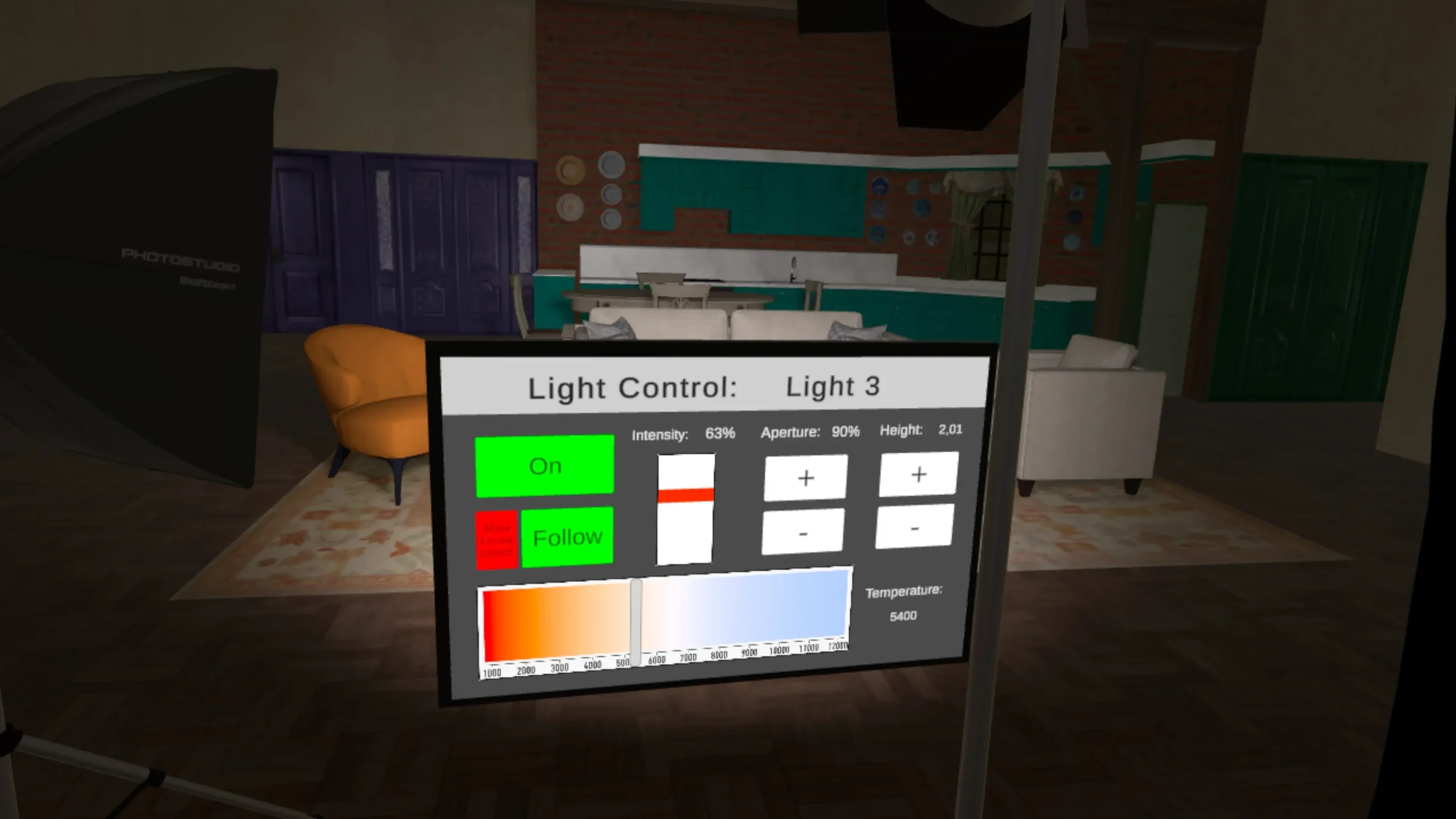
Esta interface permíteche controlar e axustar os parámetros dunha luz virtual específica na escena.


Do mesmo xeito que cos controis da cámara, todas as interaccións realízanse utilizando o Select (o gatillo do dedo índice) do mando.


1. Acendido, Apagado e Orientación

  • On (Botón Verde): Serve para acender/apagar a Luz. Presiona este botón para alternar entre acender ou apagar o foco de luz.
  • Follow (Botón Rojo): Serve para activar/desactivar o Foco. Presiona este botón para activar ou desactivar a función de «Follow». Cando está activo, a luz apuntará automaticamente á posición dunha esfera de orientación na escena, que podes agarrar e mover cos mandos. Se está desactivado , a orientación da luz é fixa.


2. Axustes da Luz

Utiliza os botóns + (subir) e – (baixar) para modificar os seguintes parámetros:

  • Intensity-Intensidade da Luz: Controla o brillo ou potencia do foco de luz. Usa os botóns +/- para aumentar ou diminuír a cantidade de luz emitida.
  • Aperture: É a apertura do feixe de luz. Controla o ángulo de difusión do foco. Un valor alto crea unha luz ampla (inundación), e un baixo crea un fai máis estreito e concentrado (anuncio) (actualmente ao 90%).
  • Height: Altura do foco. Controla a posición vertical do foco de luz na escena. Usa os botóns +/- para subir ou baixar a altura física da fonte de luz.
  • Temperature: Temperatura de cor. Modifica a cor da luz, medido en Kelvin (K).
Interfaz de las opciones de luz a usar en simulacro VR

Queres saber máis sobre

SIMULACRO?

©2026 Simulacro. Todos os dereitos reservados.

Contáctanos: info@simulacro.gal