Tutorial
técnico

Aprende a instalar, configurar y manejar Simulacro para simular procesos de realización y producción audiovisual con cámaras y luces en entornos virtuales colaborativos. Te guiamos paso a paso, desde distintos dispositivos, para que puedas sacarle el máximo partido.

Simulacro incorpora un tutorial interactivo que te guía paso a paso en el manejo de los controles y en los fundamentos básicos de la aplicación.


Además, en esta página ponemos a tu disposición toda la información técnica que necesitas: desde cómo descargar e instalar Simulacro hasta el ajuste detallado de cada parámetro de la cámara o la iluminación.

Descarga

1. Abre el enlace del canal beta que has recibido.Puedes hacerlo desde el navegador de tu móvil, tu ordenador o directamente desde las gafas de realidad mixta y virtual Meta Quest.
Al abrir este enlace, accederás a una página oficial de Meta (Oculus).


2. En esa página aparecerá un botón con el mensaje “Unirse al canal beta” o “Join the beta”. Pulsa el botón y accederás a la versión de prueba de Simulacro.


3. Después de unirte, hay dos formas de instalar la aplicación:

  • 🔹 Opción 1: Desde la app de Meta Quest en tu móvil:
    Abre la aplicación “Meta Quest” en tu teléfono.
    Ve a Biblioteca o Tus aplicaciones y busca el nombre de la app.
    Si ya la tenías instalada, pulsa en Actualizar.
    Si no la tienes, pulsa en Instalar.
  • 🔹 Opción 2: Directamente desde las gafas
    Pon el visor y abre la Tienda (Store).
    Busca el nombre de la aplicación.
    Si ya estás unido al canal beta, verás la opción de Instalar o Actualizar directamente.
  1.  
  1.  

4.Una vez instalada o actualizada, abre la aplicación desde el visor y disfruta de la versión beta.

En Simulacro, las escenas funcionan mediante un sistema de instancias dinámicas, que permiten guardar y recuperar configuraciones específicas dentro de un mismo escenario de grabación. Cada instancia conserva los ajustes realizados —por ejemplo, la disposición de cámaras, luces o elementos del plató— para poder retomarlos más adelante o compartirlos con otros usuarios.


Cómo crear una instancia

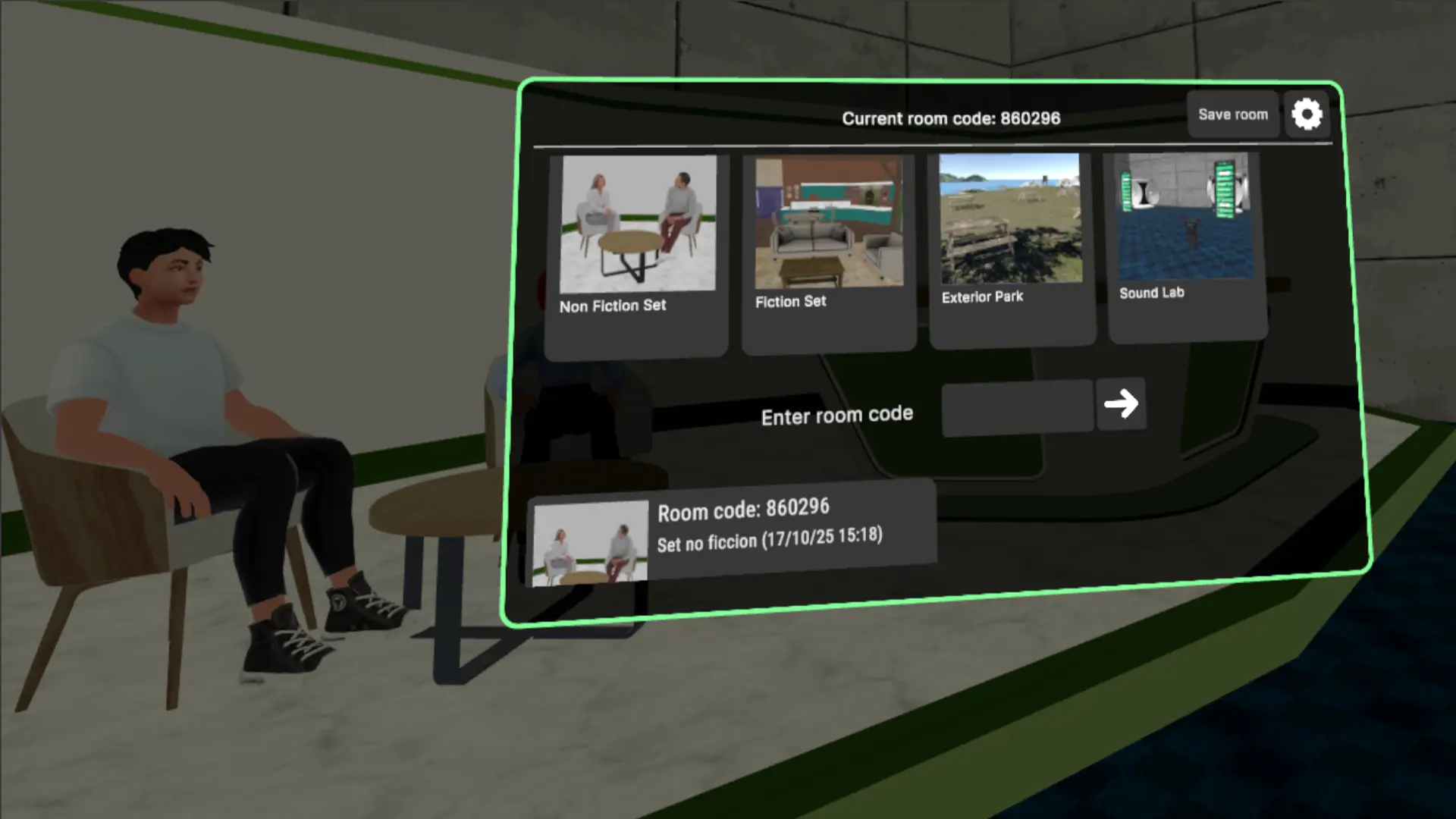
  1. Accede al menú de instancias pulsando el botón X del mando izquierdo de tus Meta Quest.
  2. Selecciona el escenario base que quieras utilizar (por ejemplo, Non Fiction Set, Fiction Set, Exterior Park o Sound Lab).
  3. Personaliza la escena según tus necesidades (iluminación, posición de cámaras, utilería, etc.).
  4. Pulsa el botón “Save room” para guardar la configuración actual.
    • Al hacerlo, se generará un código de sala (room code) único asociado a esa instancia.
    • Este código identifica tu versión personalizada de la escena y permite acceder a ella en el futuro.


Cómo compartir o acceder a una instancia

  • Cada instancia dispone de un room code, visible en la parte superior del menú.
  • Puedes compartir este código con otros usuarios de Simulacro para que accedan exactamente a la misma configuración de escena.
  • Para unirse, basta con introducir el código en el campo “Enter room code” y pulsar la flecha.


Gestión de instancias guardadas

  • En la parte inferior del menú encontrarás un listado con todas las instancias creadas o guardadas previamente, junto con su nombre, imagen de vista previa y la fecha de creación.
  • Desde este listado puedes volver a cargar cualquiera de ellas con un solo clic.
imagen de las diferentes instancias ingame de simulacro VR

Al iniciar Simulacro, aparecerás en un lobby inicial. Desde este espacio podrás acceder directamente al menú de escenas, que se mostrará frente a ti nada más comenzar. También puedes abrir este mismo menú en cualquier momento durante la experiencia pulsando el botón X del mando izquierdo de tus Meta Quest.


Desde este menú podrás seleccionar y cargar cualquiera de las escenas disponibles o acceder a tus instancias guardadas. Cada escena representa un entorno diferente dentro del simulador, diseñado para cubrir distintas necesidades de grabación y experimentación.


Escenas disponibles

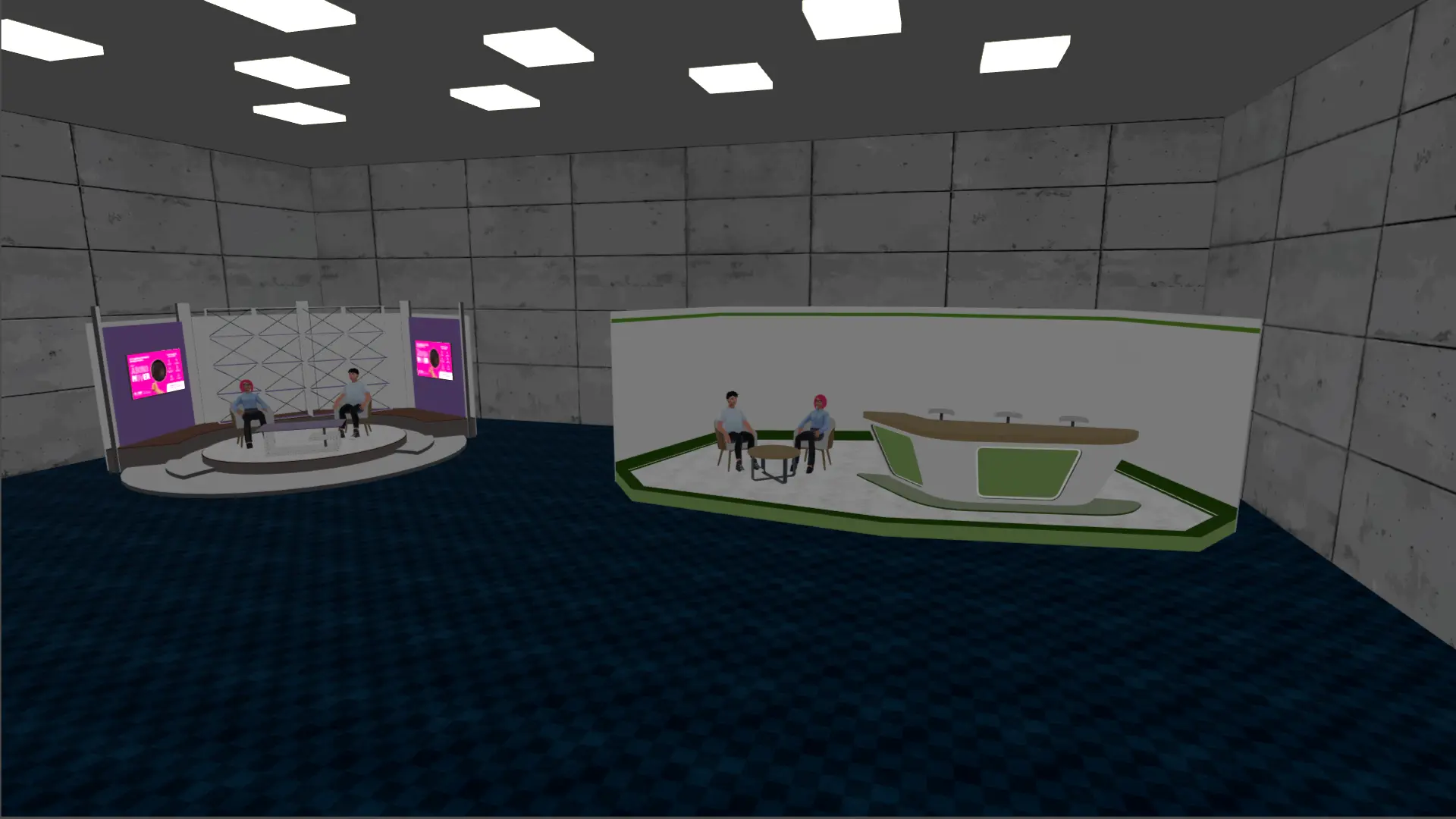
  • Non Fiction Set
    Un plató de grabación pensado para entrevistas, tertulias o programas de televisión. Ofrece un entorno neutro y profesional, ideal para configuraciones de cámara fijas y conversaciones entre varios participantes.
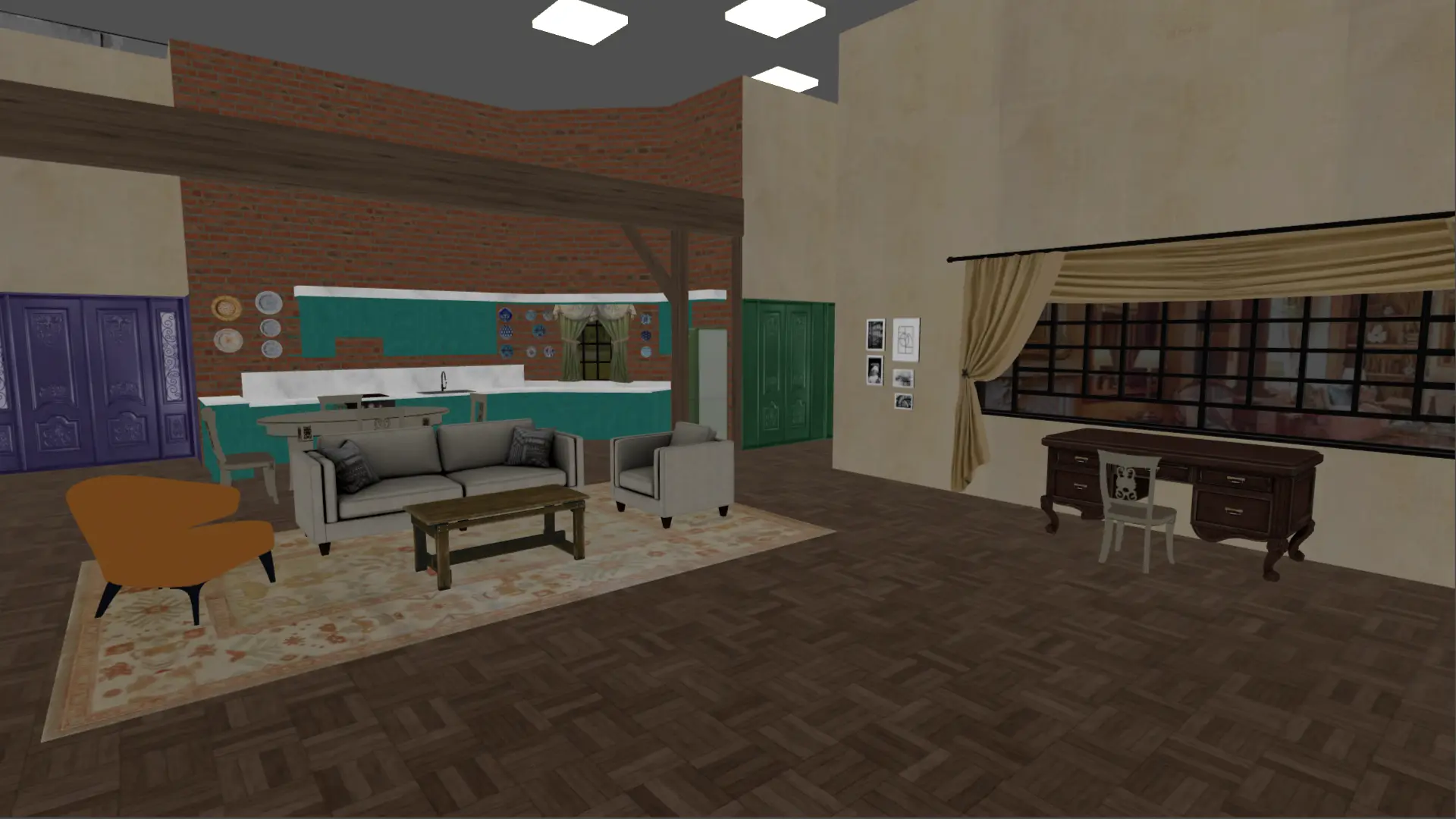
  • Fiction Set
    Un escenario orientado a la grabación de series o escenas narrativas, con espacios interiores más amplios y versátiles que permiten crear situaciones de ficción o ensayos interpretativos.
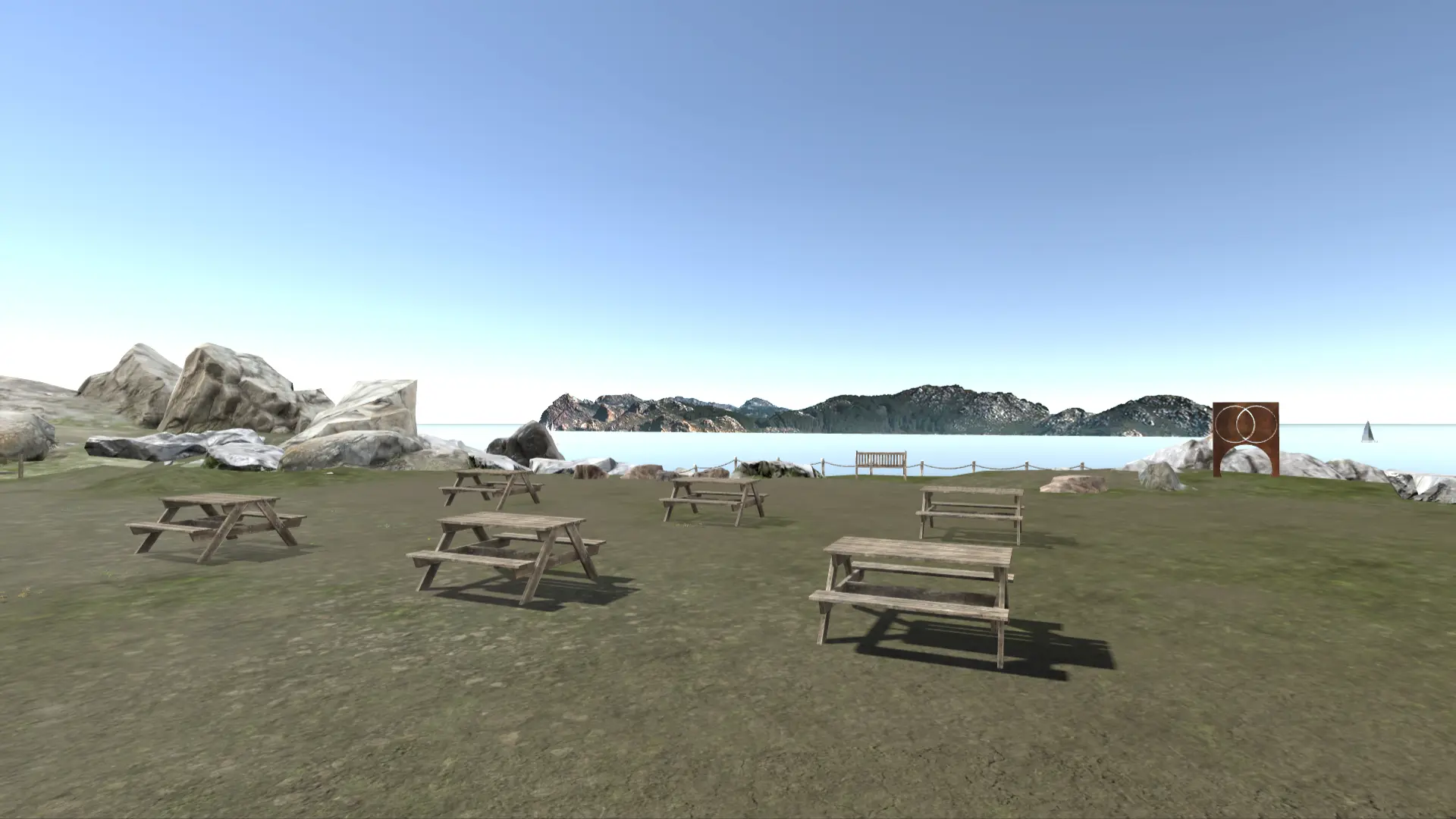
  • Exterior Park
    Un entorno exterior que simula una grabación al aire libre. La luz solar varía dinámicamente a lo largo de la sesión, permitiendo estudiar cómo cambian las condiciones de iluminación natural durante la grabación.
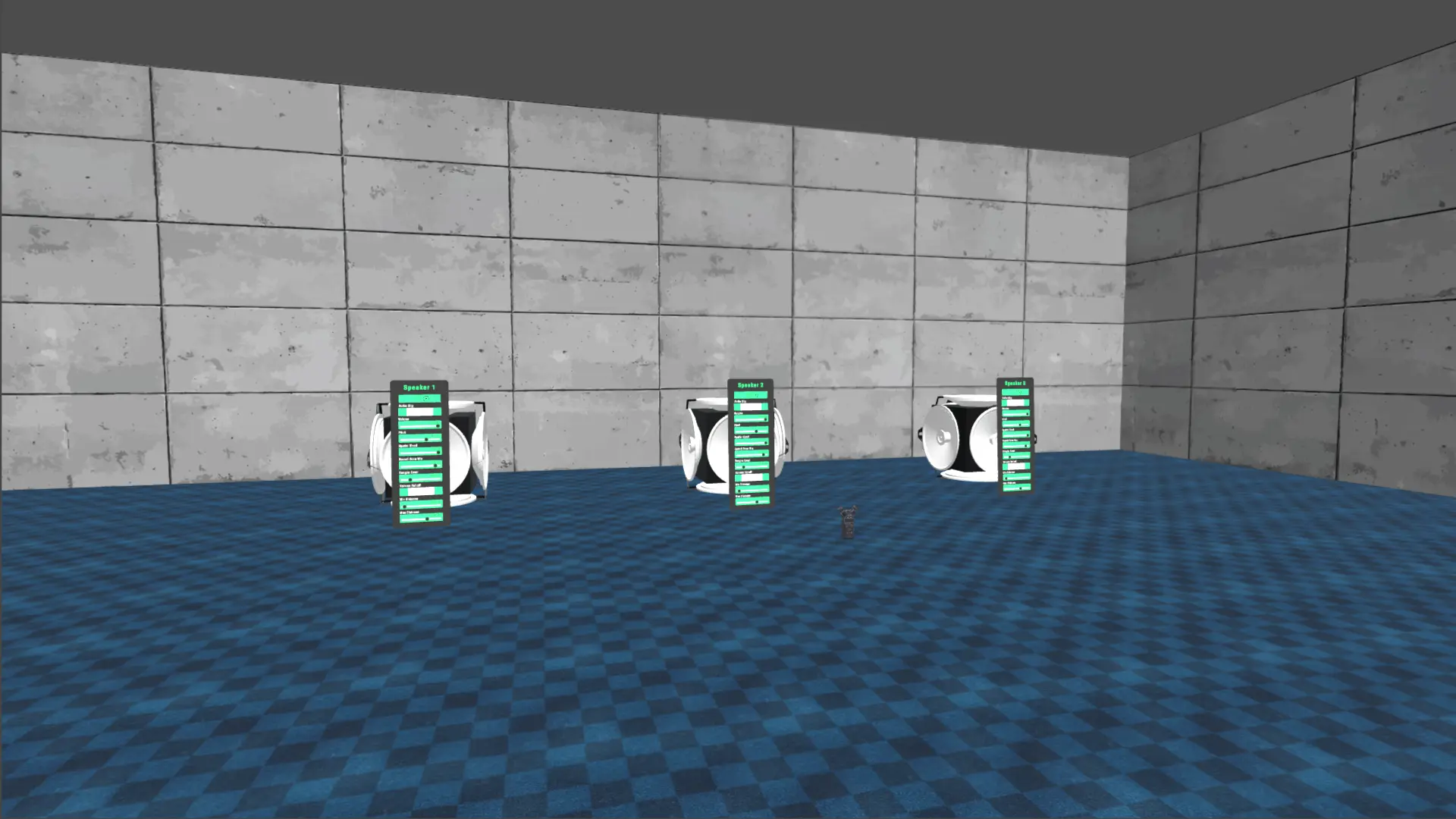
  • Sound Lab
    Un laboratorio acústico diseñado para experimentar con diferentes fuentes y comportamientos del sonido. Permite ajustar diferentes parámetros en las fuentes, ideal para pruebas de audio o formación técnica.

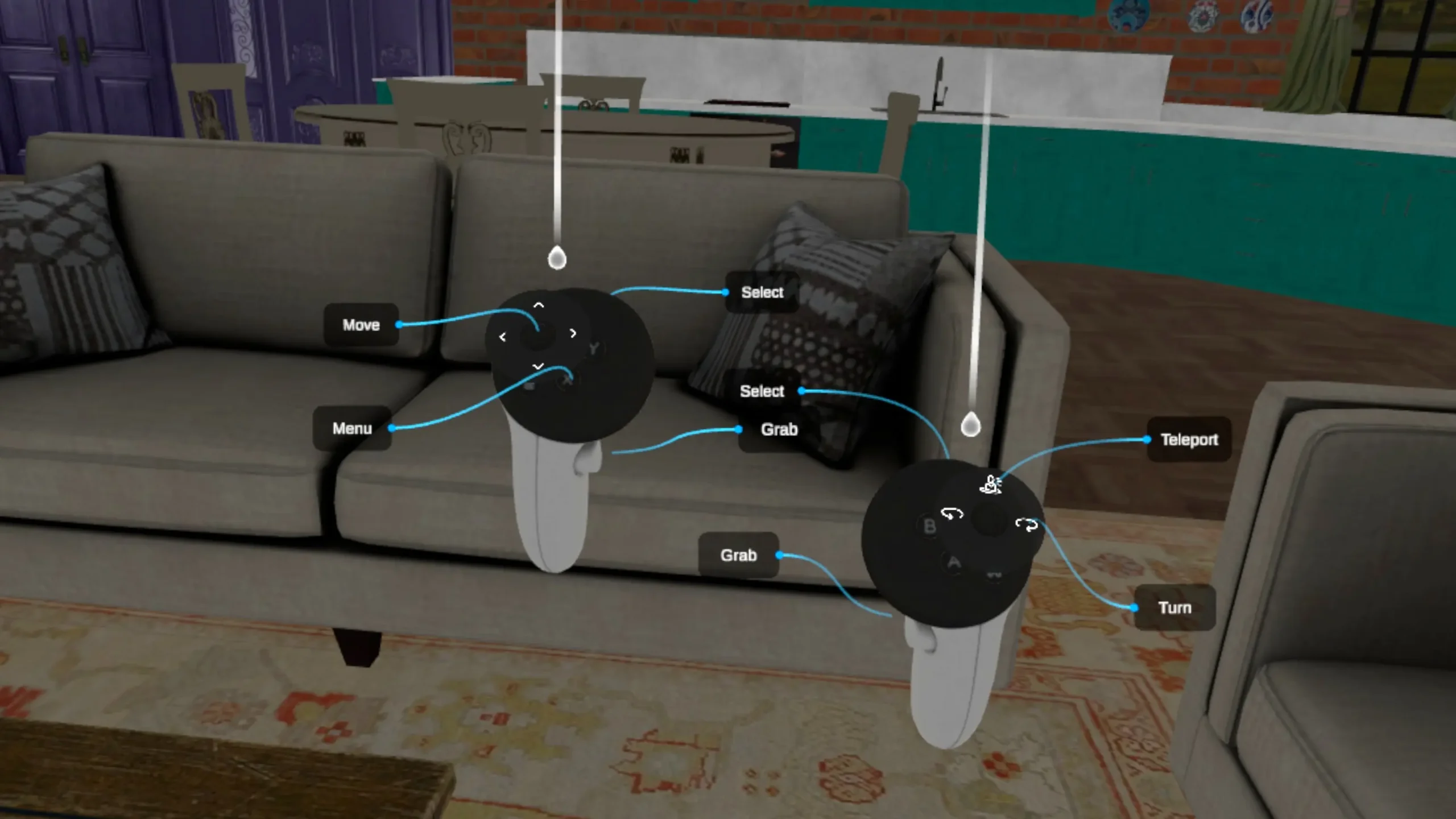
A continuación, se detalla la función de cada control básico en los mandos izquierdo y derecho:


Mando Izquierdo (Movimiento y Menú)

El mando izquierdo se enfoca en la navegación continua y el acceso al Menú:

  • Move (Mover): Se realiza con el joystick/thumbstick izquierdo. Permite el movimiento continuo dentro del entorno de realidad virtual.
  • Menu (Abrir Menú): Este control se usa para abrir el menú principal de la aplicación. Se activa con el botón de menú (el botón más pequeño con tres líneas o similar, ubicado generalmente en el lateral interior o superior del mando).
  • Select (Seleccionar/Aceptar): Se activa con el gatillo principal o botón índice del mando izquierdo. Se utiliza para seleccionar ítems en los menús o interactuar con elementos que requieran una selección simple.


Mando Derecho (Teletransporte y Agarre)

El mando derecho se centra en la navegación por teletransporte y la interacción física (agarre):

  • Teleport (Teletransporte): Se activa con el joystick/thumbstick derecho. Permite la navegación rápida apuntando a un lugar y teletransportándose instantáneamente a esa posición.
  • Turn (Girar): También se realiza con el joystick/thumbstick derecho. Al moverlo hacia los lados, permite girar la vista en incrementos (giro por snap turn), lo cual es útil para reorientarse sin girar físicamente.
  • Grab (Agarrar): Se activa con el gatillo lateral o botón de agarre (debajo del gatillo principal, donde reposan los dedos medio o anular). Se usa para sujetar o recoger objetos dentro de la simulación. También funciona con el mando izquierdo
  • Select (Seleccionar/Aceptar): Al igual que en el izquierdo, el gatillo principal o botón índice del mando derecho se usa para seleccionar ítems o activar acciones.
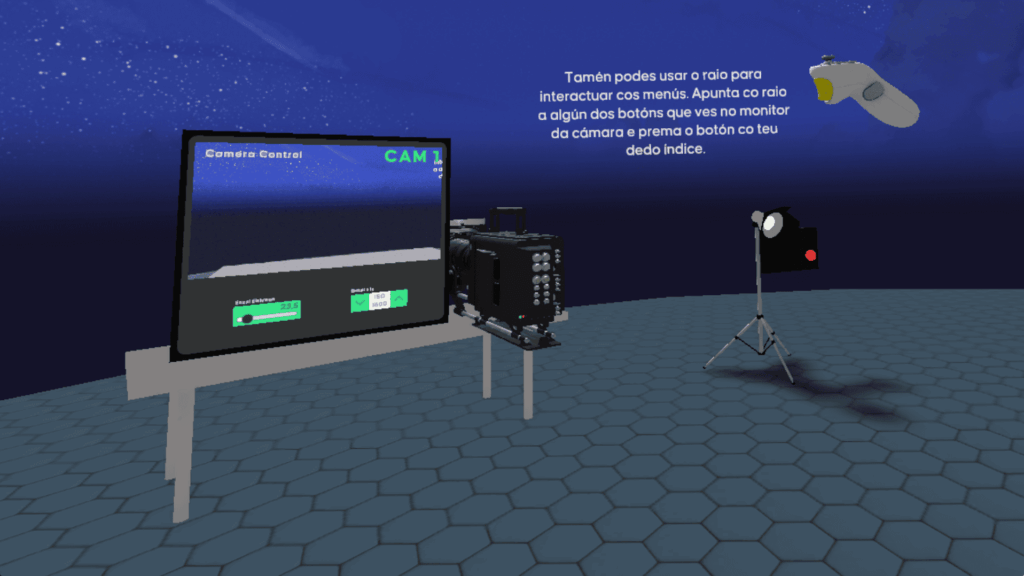
Interfaz de los controles en simulacro VR

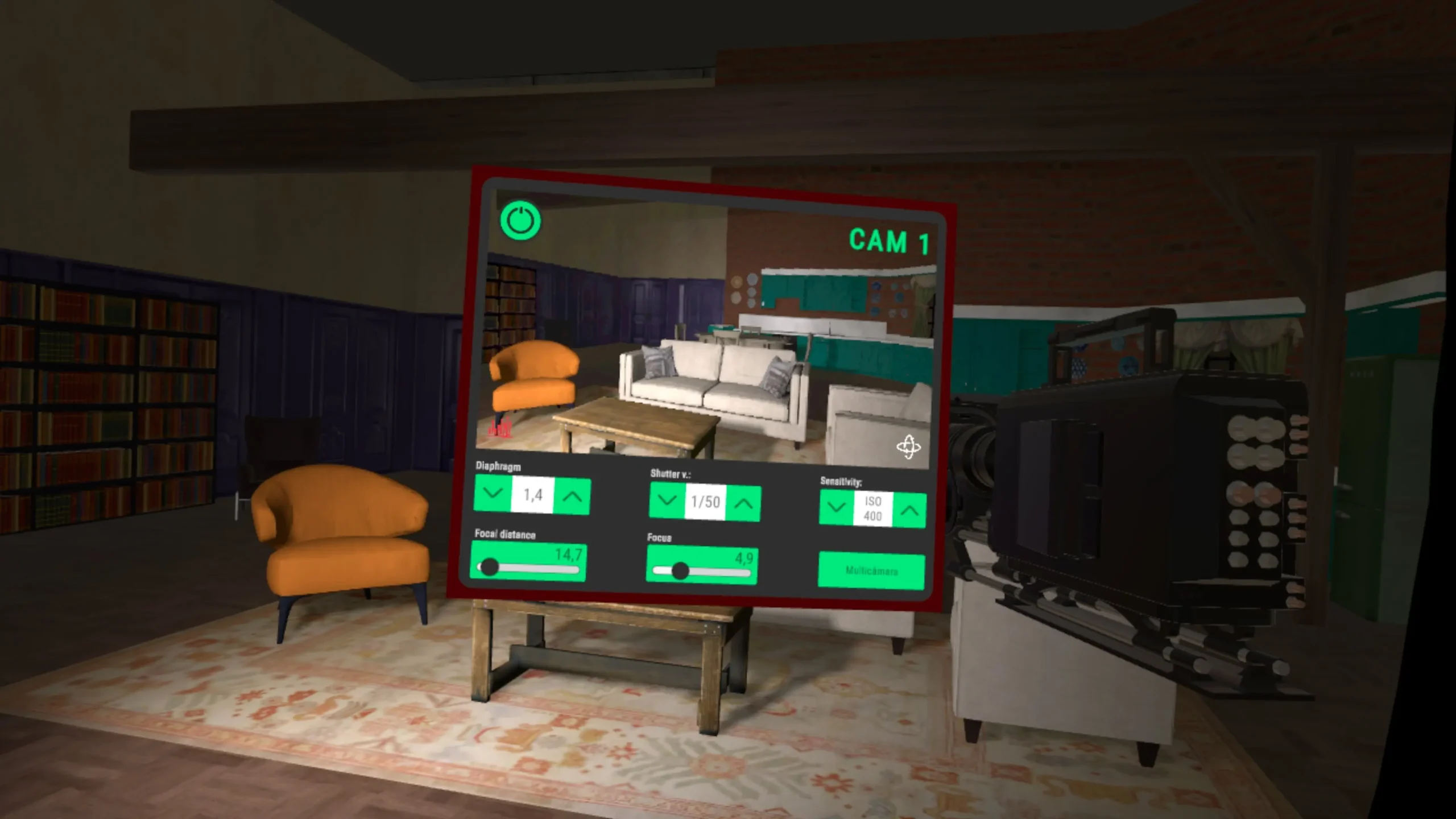
Esta interfaz de control te permite ajustar parámetros clave de la cámara virtual, similar a una cámara profesional real.


Todos los ajustes se realizan utilizando el control Select (el gatillo del dedo índice) del mando (tanto el derecho como el izquierdo, según se explicó anteriormente).


1. Interacción general

  • Para modificar cualquier valor: Apunta al botón de flecha ∧ (aumentar) o ∨ (disminuir) y presiona el botón Select (Gatillo índice) en tu mando.


2. Parámetros de exposición (el Triángulo de Exposición)

Puedes controlar los tres pilares de la exposición fotográfica:

  • Diafragma (Aperture): Controla la apertura de la lente, afectando la cantidad de luz y la profundidad de campo (qué tanto está enfocado delante y detrás del punto de foco). Se ajusta con las flechas ∧/∨ del recuadro «Diafragma».
  • Shutter (Velocidad de Disparo): Controla el tiempo que el sensor está expuesto a la luz, afectando la cantidad de luz y el movimiento (si el movimiento se congela o se difumina). Se ajusta con las flechas ∧/∨ del recuadro «Shutter».
  • Sensibility (ISO): Controla la sensibilidad del sensor a la luz. Un valor más alto permite tomar fotos en condiciones de poca luz, pero puede aumentar el «ruido». Se ajusta con las flechas ∧/∨ del recuadro «Sensibility».


3. Parámetros de Foco y Zoom

Estos ajustes son cruciales para la composición de la imagen:

  • Focal Distance (Distancia Focal): Equivale al Zoom de la cámara. Al modificar este valor (con el control deslizante o las flechas), cambias el ángulo de visión de la cámara (de gran angular a teleobjetivo).
  • Focus (Foco): Controla la distancia de enfoque. Al ajustarlo (con el control deslizante o las flechas), seleccionas qué objeto o plano de la escena aparecerá nítido.


4. Funciones adicionales

  • Multicamera (Ver otras Cámaras): Al presionar el botón «Multicamera» con el control Select, accederás a una vista que te permite ver lo que están enfocando las otras cámaras disponibles en la escena.
  • Encender/Apagar (Power): El ícono de la esquina superior izquierda sirve para encender o apagar la cámara actual.
Interfaz de las opciones de control de camara del software simulacro VR

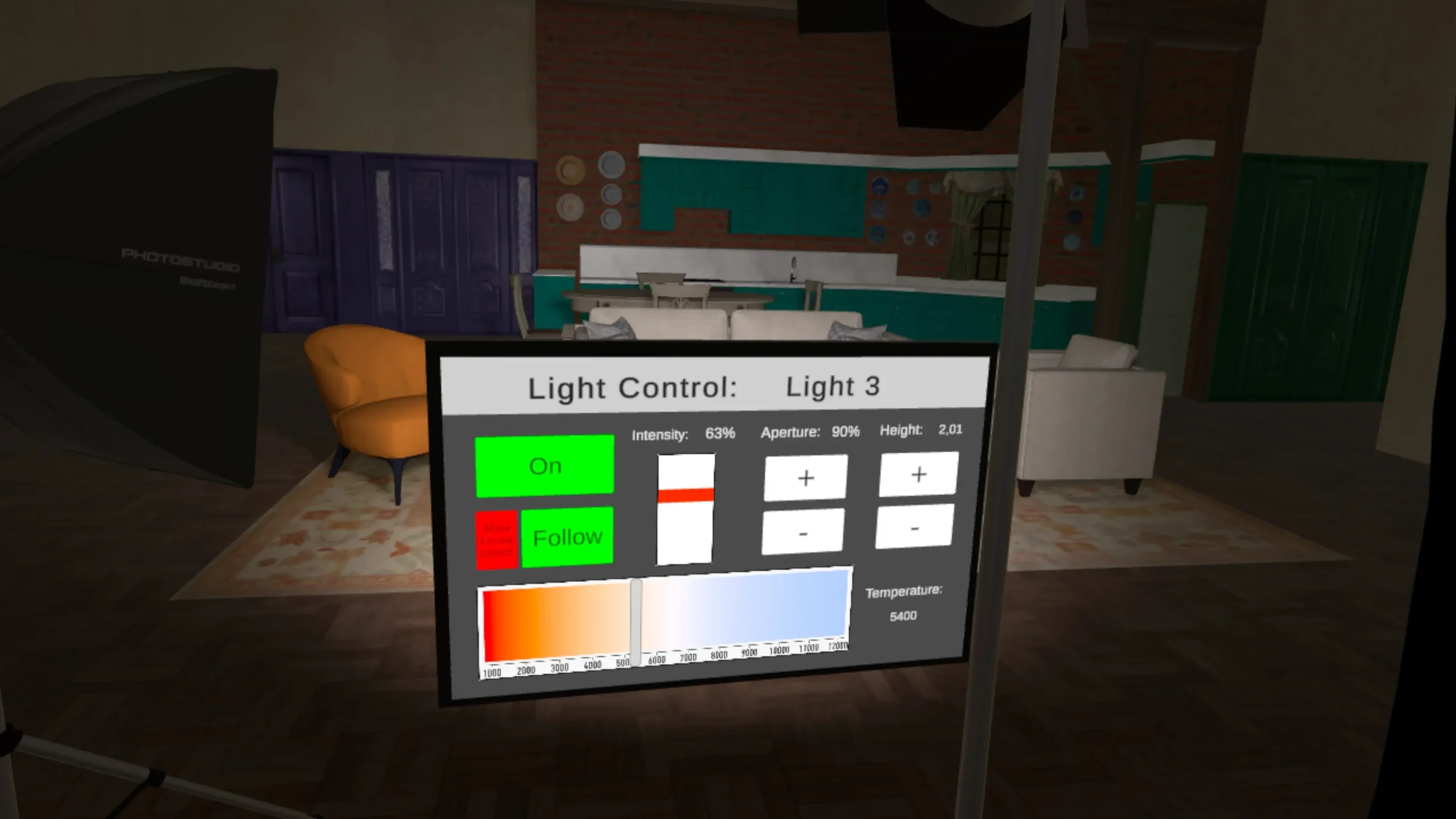
Esta interfaz te permite controlar y ajustar los parámetros de la luz virtual específica en la escena.


Al igual que con los controles de la cámara, todas las interacciones se realizan utilizando el Select (el gatillo del dedo índice) del mando.


1. Encendido, Apagado y Orientación

  • On (Botón Verde): Sirve para encender/apagar la Luz. Presiona este botón para alternar entre encender o apagar el foco de luz.
  • Follow (Botón Rojo): Sirve para activar/desactivar el Foco. Presiona este botón para activar o desactivar la función de «Follow». Cuando está activo, la luz apuntará automáticamente a la posición de una esfera de orientación en la escena, que puedes agarrar y mover con los mandos. Si está desactivado , la orientación de la luz es fija.


2. Ajustes de la Luz

Utiliza los botones + (subir) y – (bajar) para modificar los siguientes parámetros:

  • Intensity: Intensidad de la Luz: Controla el brillo o potencia del foco de luz. Usa los botones +/- para aumentar o disminuir la cantidad de luz emitida.
  • Aperture: Es la apertura del haz de luz. Controla el ángulo de difusión del foco. Un valor alto crea una luz amplia (inundación), y uno bajo crea un haz más estrecho y concentrado (spot) (actualmente al 90%).
  • Height: Altura del foco. Controla la posición vertical del foco de luz en la escena. Usa los botones +/- para subir o bajar la altura física de la fuente de luz.
  • Temperature: Temperatura de color. Modifica el color de la luz, medido en Kelvin (K).
Interfaz de las opciones de luz a usar en simulacro VR

Quieres saber más sobre

SIMULACRO?

©2026 Simulacro. Todos los derechos reservados.

Contáctanos: info@simulacro.gal